
NocoDB: Crie um Sistema de Inventário de TI em Minutos
Imagine gerenciar uma cidade sem mapas, sem saber onde estão as ruas ou os recursos. Na infraestrutura de TI, o inventário é esse mapa estratégico: ele registra servidores, switches, notebooks e outros ativos, evitando gargalo, otimizando manutenções e garantindo controle. Mesmo um sistema básico, como o que você pode criar com o NocoDB, elimina o caos — transformando planilhas desorganizadas em dados estruturados e acessíveis.
A boa notícia? Você não precisa ser um especialista em programação para isso. O NocoDB atua como um "Excel inteligente", permitindo criar bancos de dados relacionais de forma visual, em minutos. É a ferramenta ideal para profissionais de infraestrutura que precisam de agilidade sem abdicar da organização profissional.
NocoDB: A Revolução dos Bancos de Dados sem Código
O NocoDB é uma plataforma open-source que converte bancos de dados tradicionais (como MySQL ou PostgreSQL) em interfaces intuitivas, similares a planilhas, mas com poder de relacionamento entre tabelas, formulários customizáveis e dashboards. Seu diferencial? Elimina a complexidade do SQL, permitindo que você foque no que importa: gerenciar sua infraestrutura com precisão.
Vantagens do NocoDB Para Inventário de TI
| Benefício | Impacto |
|---|---|
| Sem Barreiras Técnicas | Interface intuitiva, como uma planilha familiar. |
| Configuração Rápida | Crie tabelas e formulários em 5 minutos. |
| Customização Flexível | Adapte campos conforme suas necessidades. |
| Integração com Sistemas | Conecte-se a ferramentas via API ou webhooks. |
| Escalabilidade | Comece simples e evolua conforme a demanda. |
Como Executar o NocoDB: Escolha Sua Via
- NocoDB Cloud: Acesso imediato em nocodb.com, ideal para testes rápidos.
- Auto-Hospedado: Siga o passo a passo no artigo do Blog Sabelli Infra para instalação em seu servidor.
Como criar a tabela e os campos manualmente:
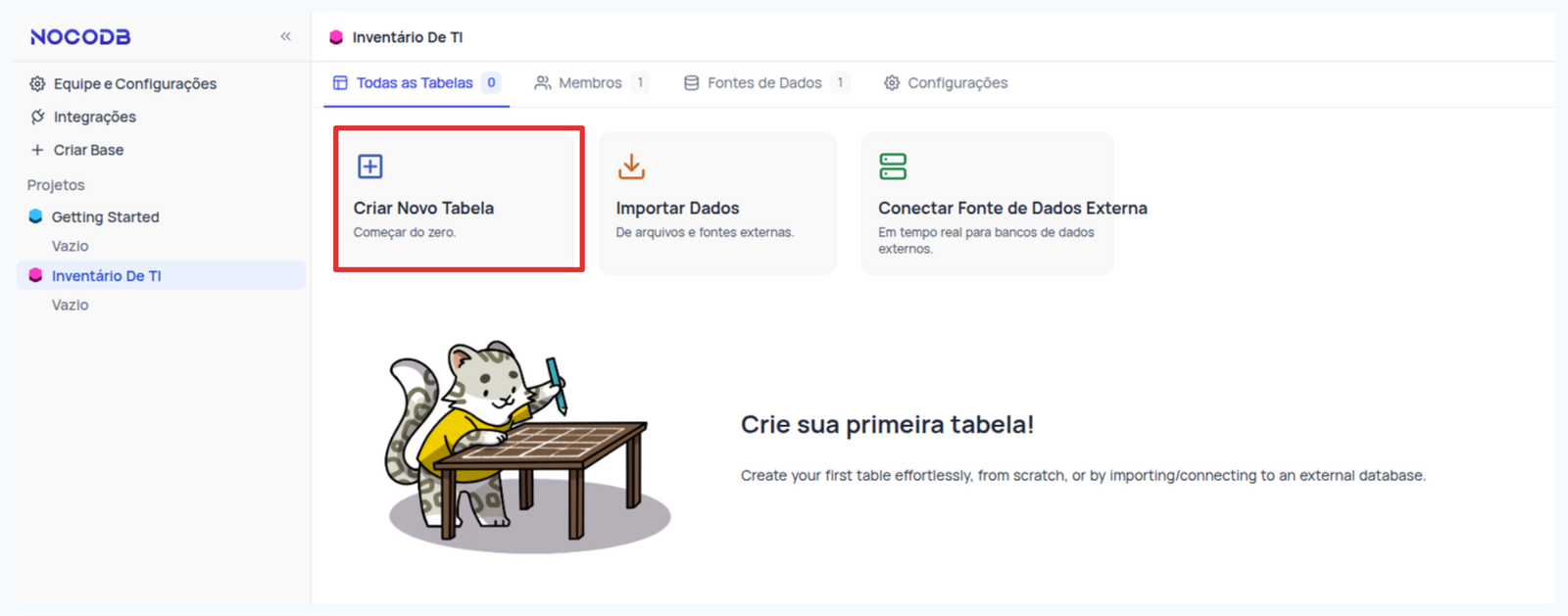
- Acesse seu Projeto no NocoDB e Clique em "Nova Tabela":
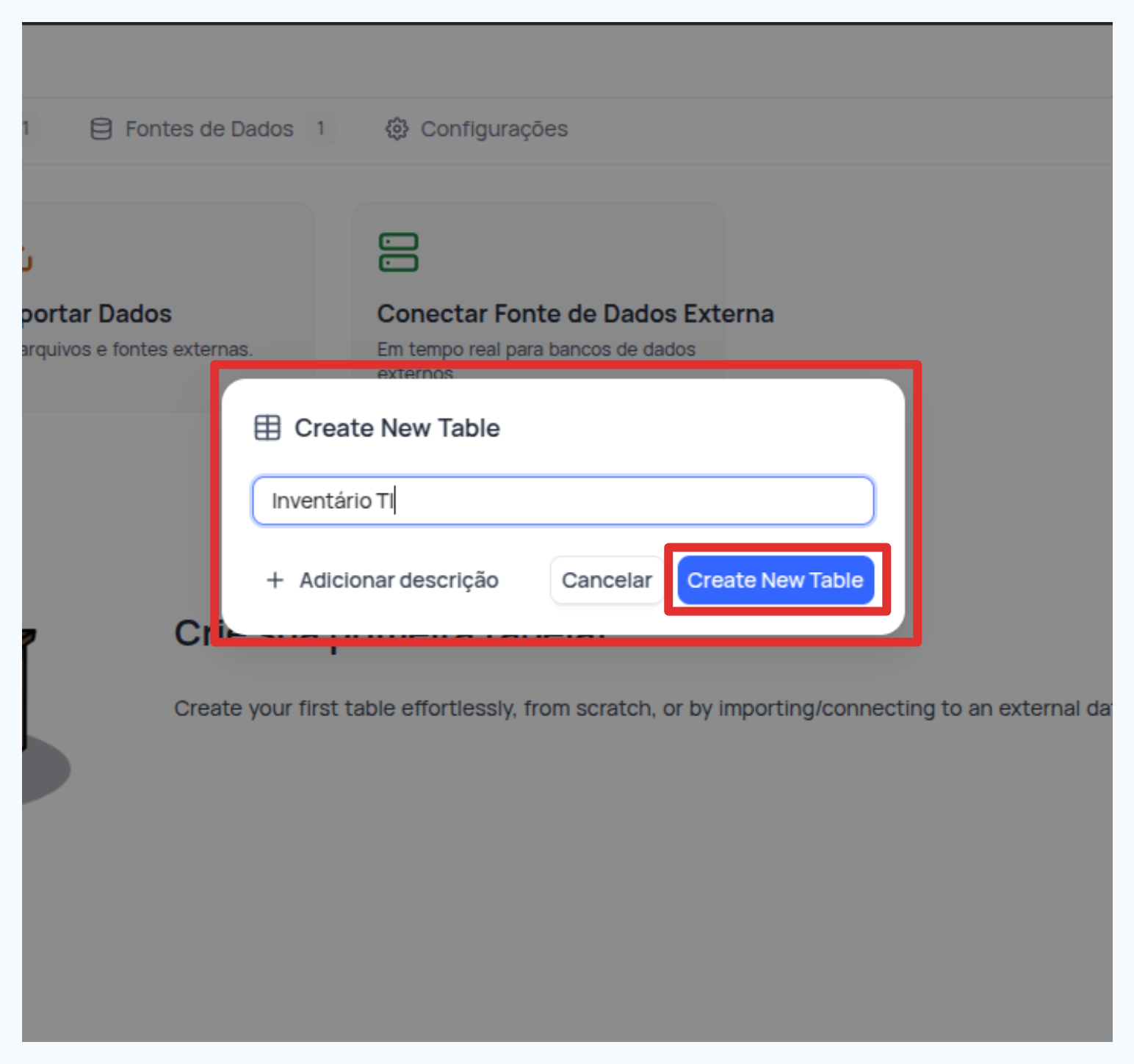
- Nomeie como "Inventário TI" e clique em "Create New Table":
- Adicione Cada Coluna:
- Clique em "+" (Adicionar Coluna).
- Escolha o Tipo de Dados conforme a tabela abaixo;
- Para campos
SingleSelect, preencha as opções na aba "Opções".
- Salve após cada coluna.
Campos a serem criados:
| Coluna | Tipo no NocoDB | Configurações Adicionais |
|---|---|---|
| Tipo Dispositivo | SingleSelect | Opções: Servidor, Switch, Notebook, Desktop |
| Marca | SingleLineText | Máximo de 100 caracteres |
| Modelo | SingleLineText | Exemplo: "PowerEdge R740" |
| Número Serie | SingleLineText | Campo obrigatório |
| Localização | SingleLineText | Exemplo: "Sala 3, Rack A" |
| Status | SingleSelect | Opções: Ativo, Em Manutenção, Desativado |
| Data Aquisição | Date | Formato: DD/MM/YYYY |
| Responsável | SingleLineText | Nome do técnico ou departamento |
| Observações | LongText | Campo para notas livres, Ativar texto rico |
| Imagem | Attachment | Campo para imagem do Ativo |
Visualização em Galeria: Organize Como Preferir
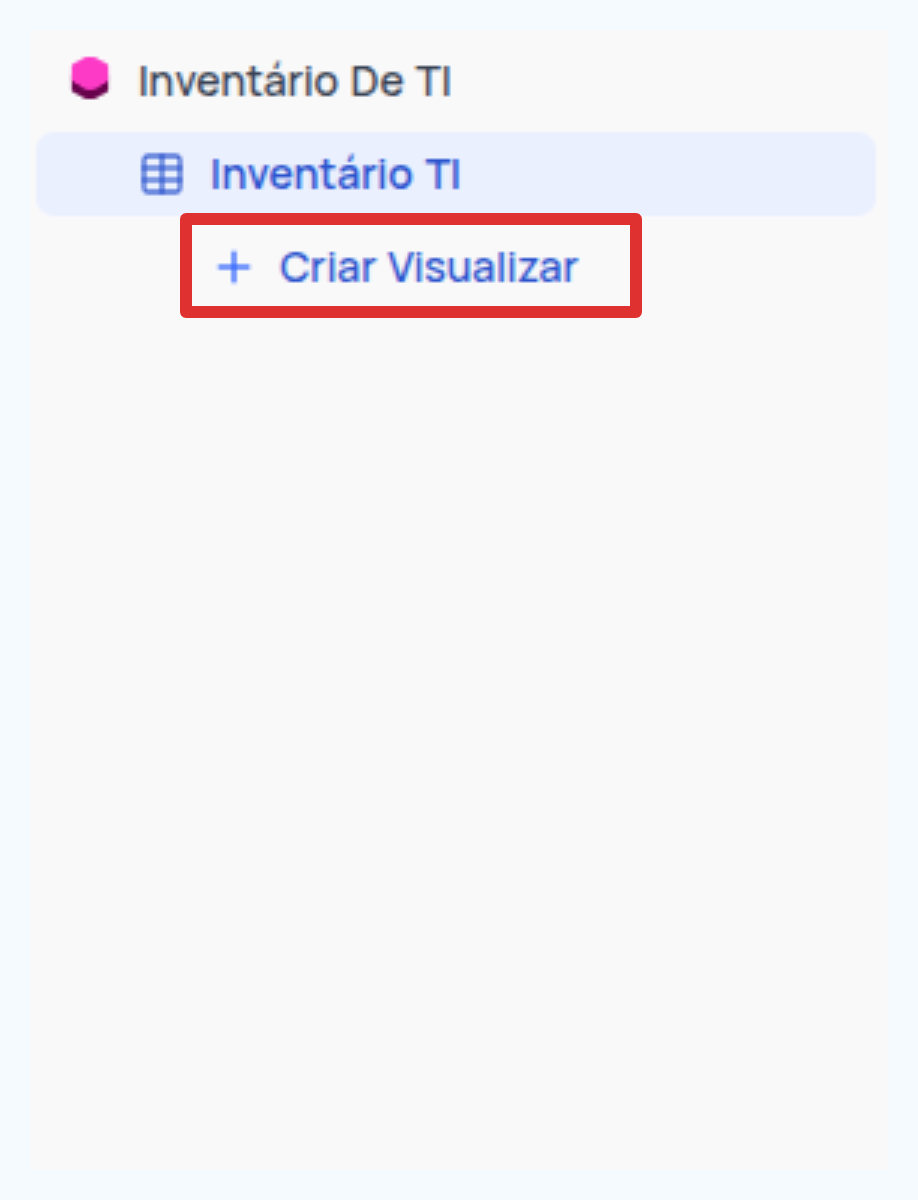
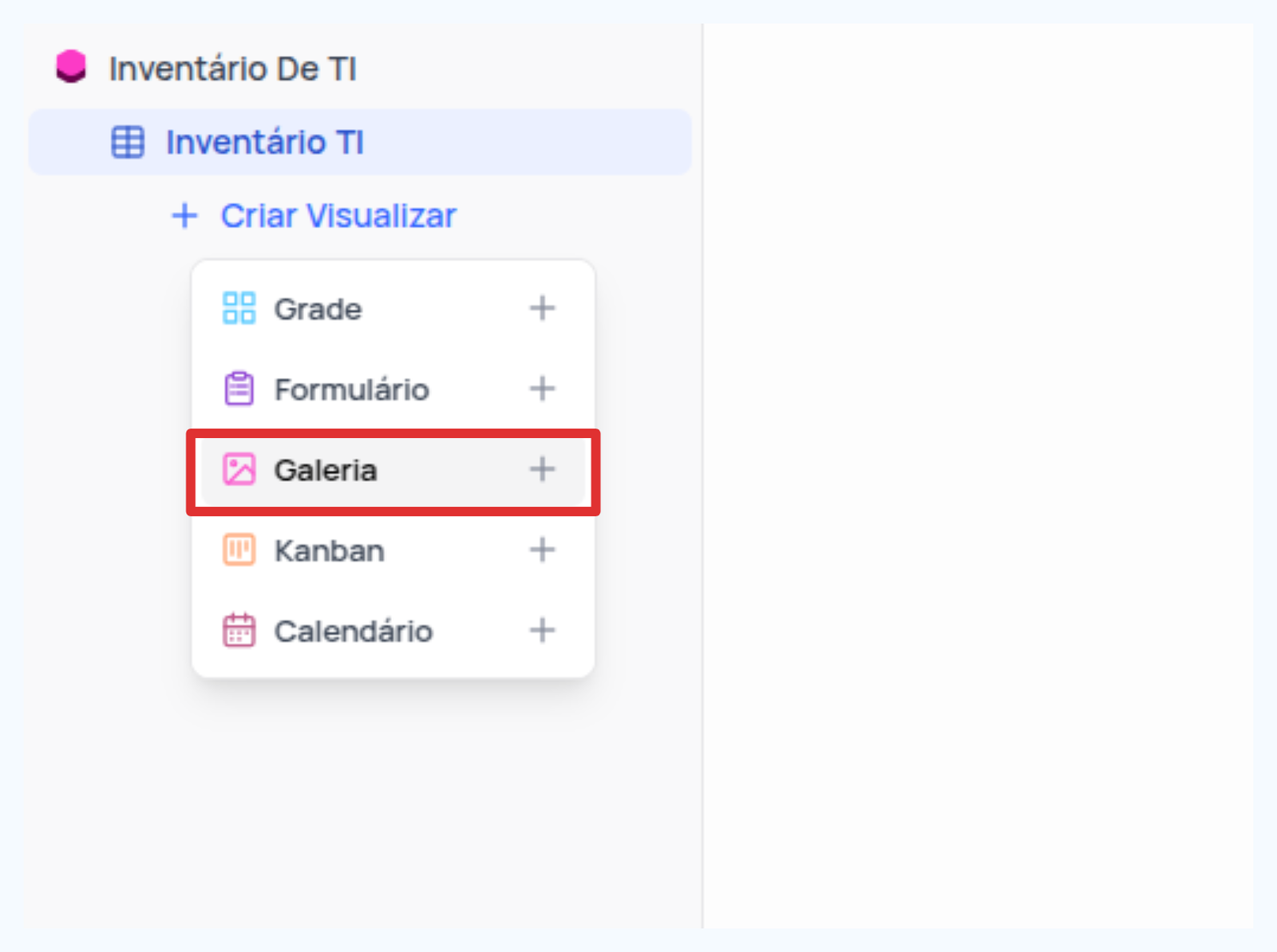
- Após criar a tabela, clique em "Criar Visualizar" no menu de visualizações:
- Depois clique em "Galeria":
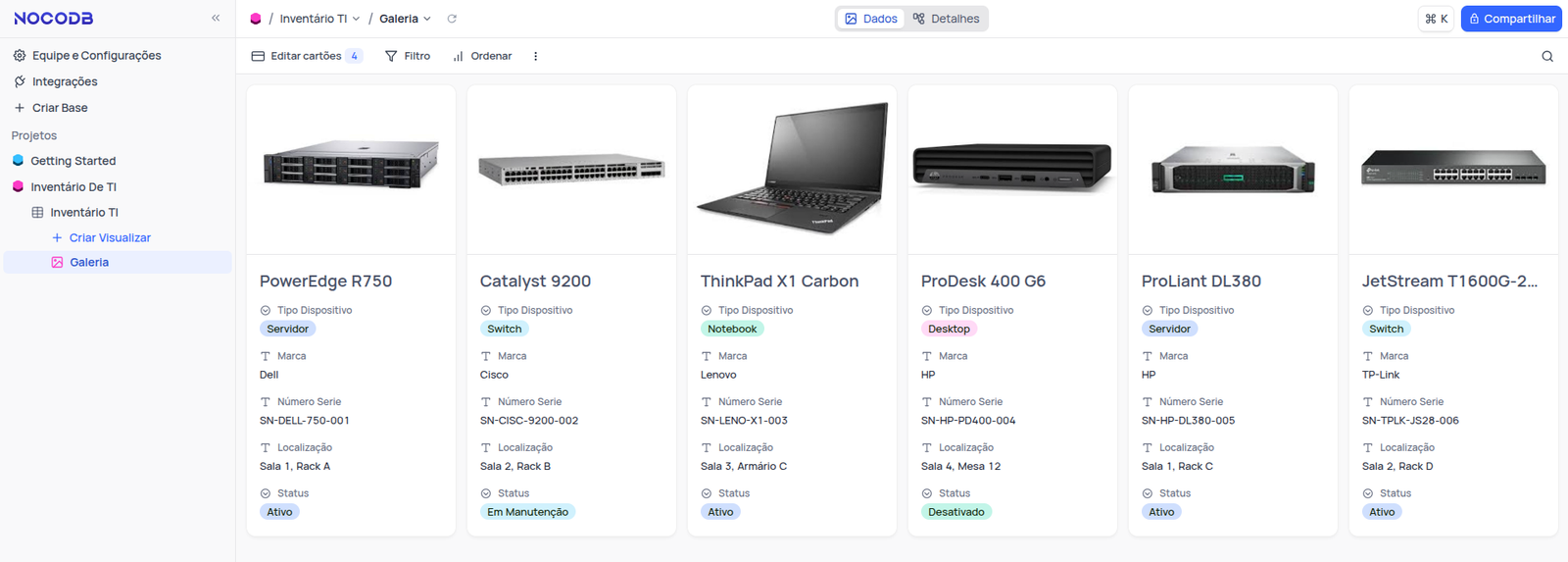
Arraste imagens (ex.: fotos dos dispositivos) ou use ícones para identificar cada item. Essa visão facilita a identificação visual, ideal para equipes que lidam com hardware físico.
Conclusão: Menos Caos, Mais Controle
Com o NocoDB, você transforma planilhas desorganizadas em um sistema funcional, mesmo sem experiência em programação. Além disso, a escalabilidade permite adicionar recursos como histórico de manutenção ou integração com ferramentas de monitoramento. Que tal começar hoje?